声明:
1.此教程仅适用于主机64位window系统,服务器64位debian13系统,并且服务器配置满足(内存>2g,硬盘>20g),其他情况请结合ai分析查看
2.文章有服务器和vps两个名词有时候会混用,不影响正常阅读
1.获得服务器
1.获得方式:
购买服务器(推荐)
在自己电脑上利用vmware安装虚拟机作为服务器(推荐)
利用闲置电子设备安装Linux系统作为服务器(需要自行了解如何安装第三方Linux系统,本教程不涉及)
通过签到等方式白嫖获得公益服务器(不建议,因为免费的往往是最贵的,并且很少有公益服务器配置超过2g内存,20g硬盘)
1.购买服务器(最省事)
服务器购买价格一般以月或者年为单位,以下图为例,是一个位于美国洛杉矶,月付9.99美元,1核cpu,2g内存,20g硬盘,月双向流量1t的服务器
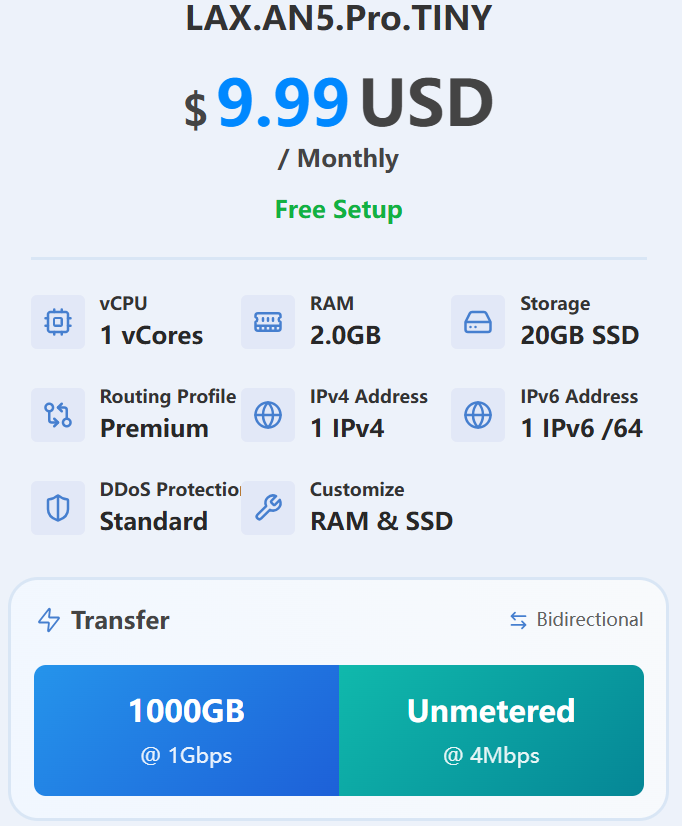
服务器价格的高低有许多影响:服务器自身硬件的配置,连接线路的好坏,商家的大小等等,具体的评测可以参考下面的网站:
https://digvps.com/review请在满足内存>2g,硬盘>20g的条件下选择合适自己的服务器价格
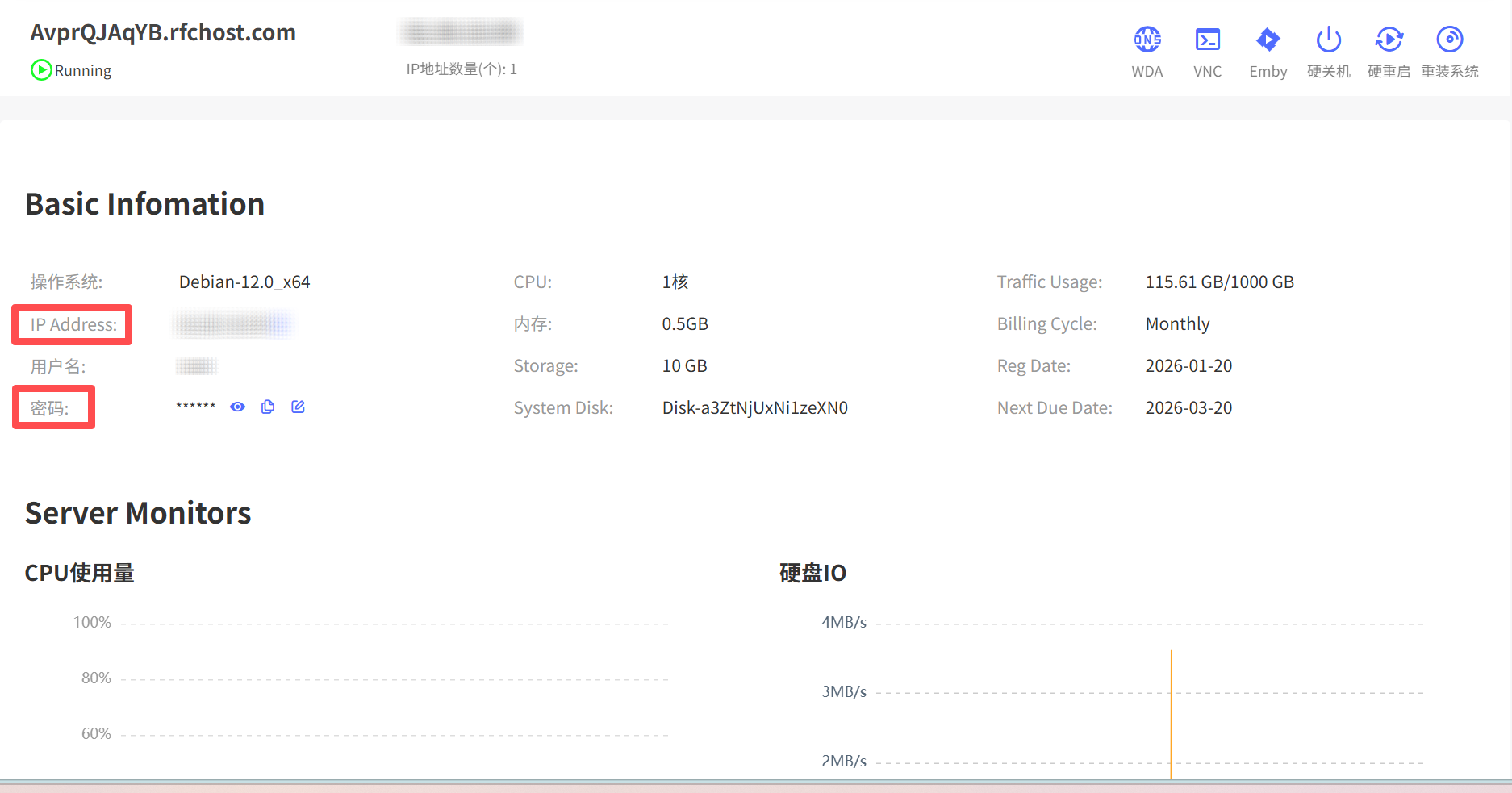
以我自己的rfc服务器为例:
购买后进入后台管理,你的后台页面可能和下面的完全不同,但是只要找到IP和密码即可,,记录在本子上,之后要用。商家后台都有提供重装按钮,傻瓜式重装debian13系统
2.在自己电脑上利用vmware安装虚拟机作为服务器
首先安装vmware,我个人推荐安装精简版,下载地址:
夸克网盘:https://pan.quark.cn/s/6bc197934a8f
百度网盘:https://pan.baidu.com/s/1vuLIszSjlwNt6SU-xjmuJA?pwd=ybcj
123 云盘:https://www.123pan.com/s/tlYRVv-4bdI
天翼云盘:https://cloud.189.cn/t/aM3M32FJNNBb(访问码:amm3)
默认安装即可,如果vmware安装实在搞不懂可以参考B站相关教程
下载debian系统镜像,选择debian-13.3.0-amd64-DVD-1.iso下载即可
https://mirror.lzu.edu.cn/debian-cd/13.3.0/amd64/iso-dvd/?C=M&O=A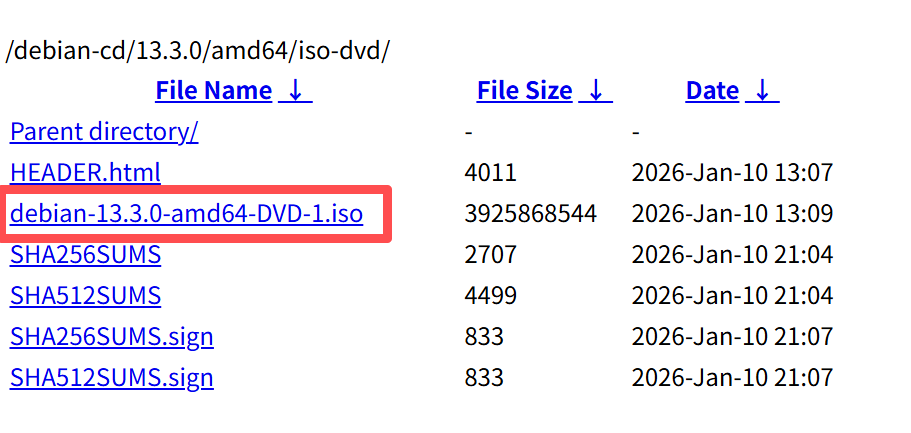
打开vmware,初始界面如下图所示:
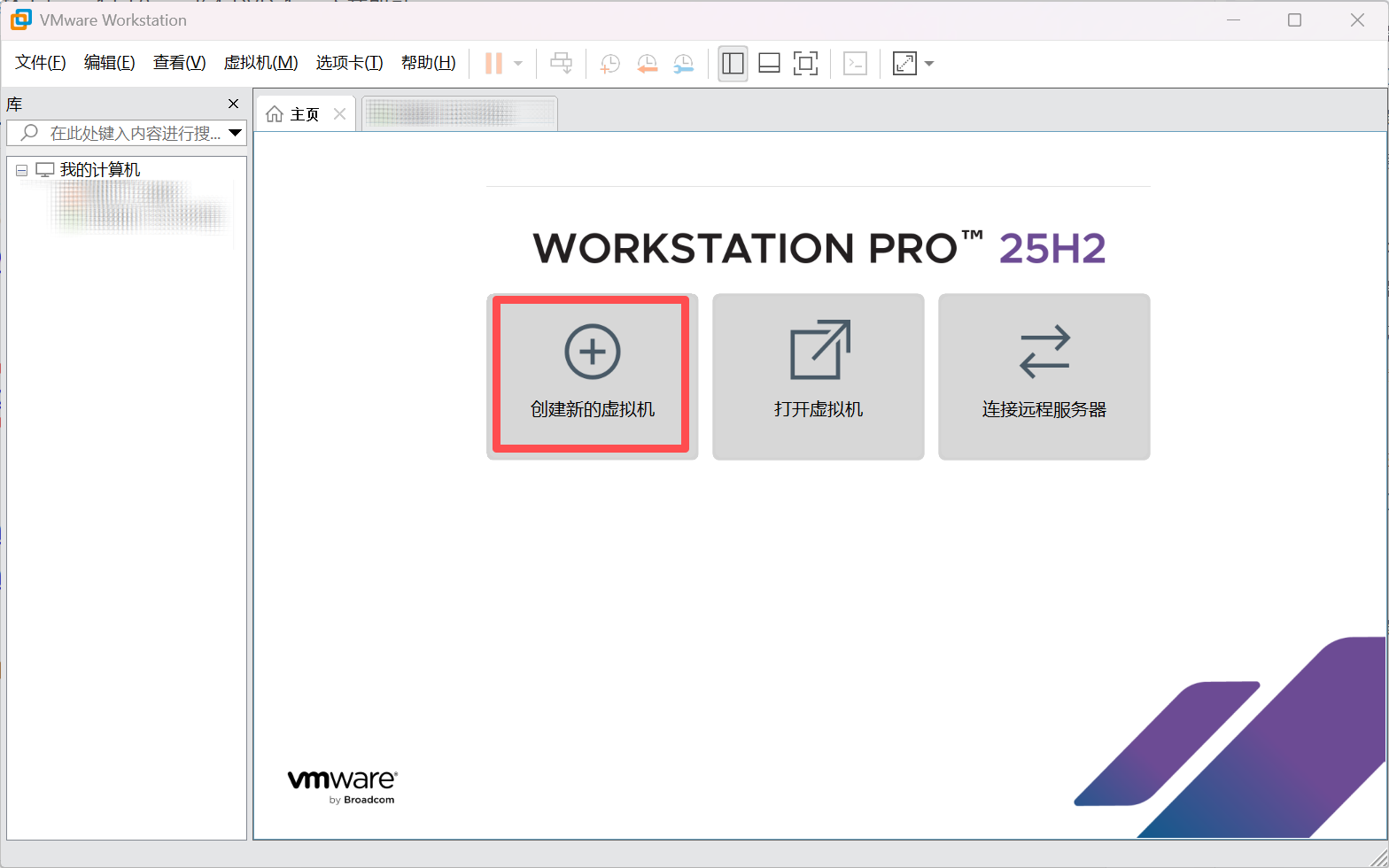
点击【创建新的虚拟机】
选择【典型(推荐)】
选择【安装程序光盘镜像文件】,点击【浏览】查找刚才下载的debian镜像文件并选择确定
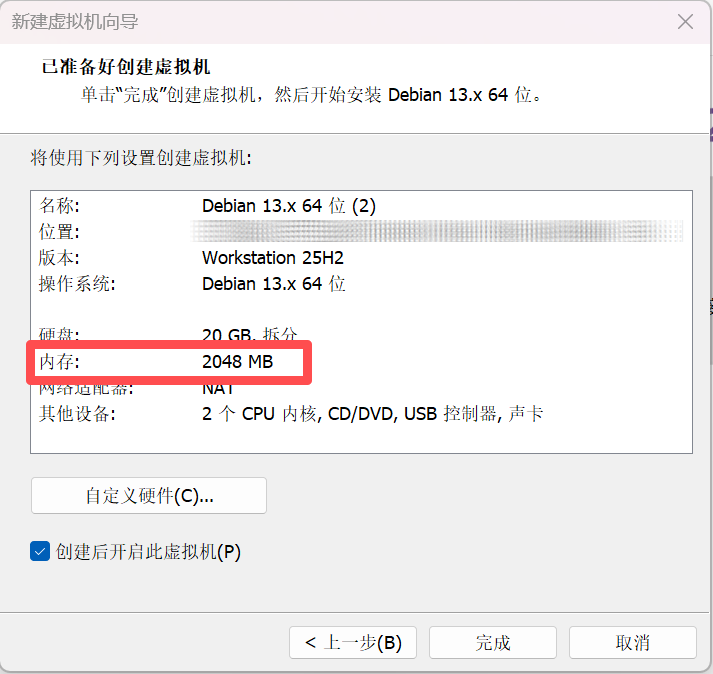
最后一步点击【完成】前,确保内存>2048MB
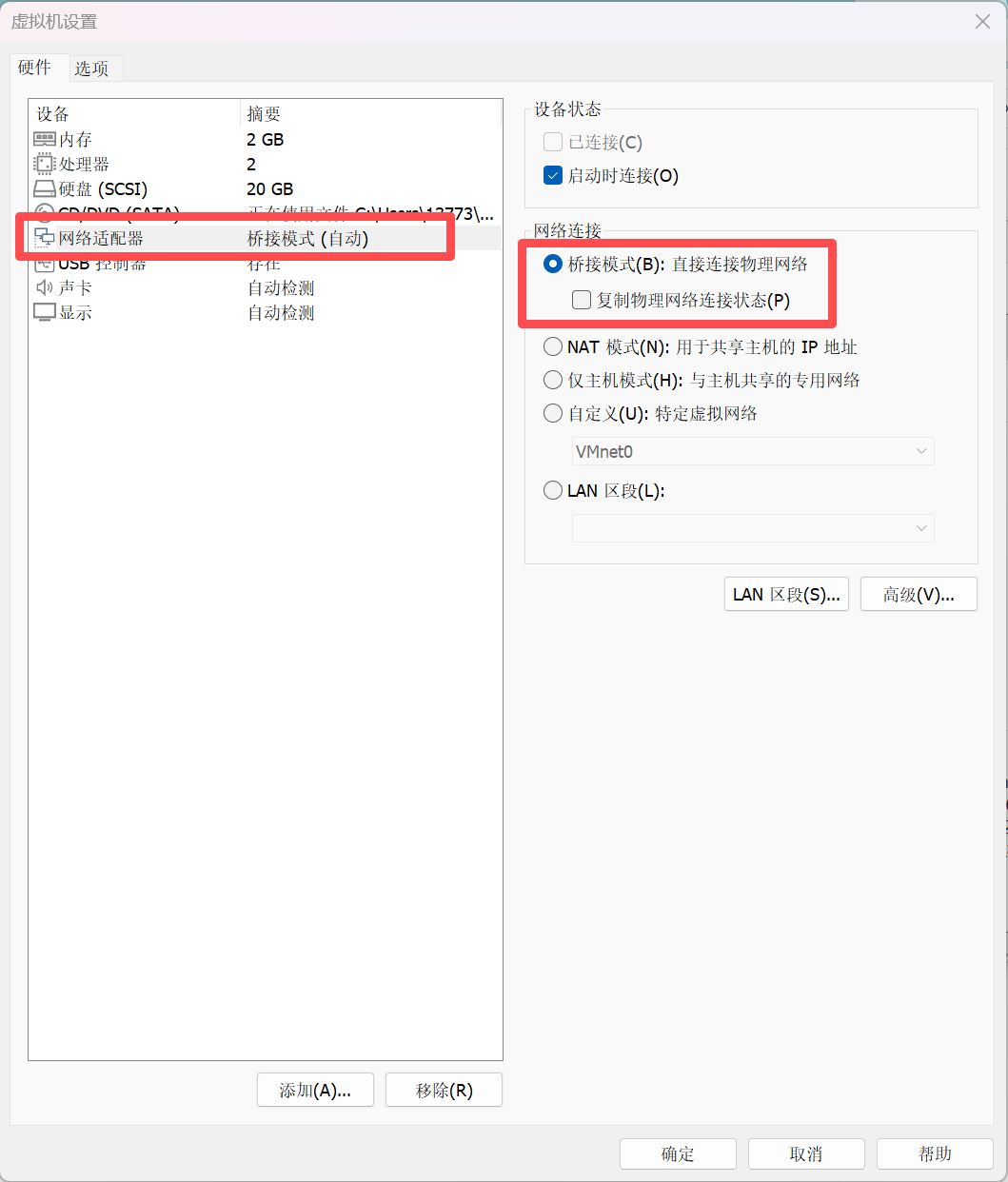
安装完成后回到主界面,右键刚才安装的系统,点击【设置】,打开设置菜单后,点击【网络适配器】,将选项调整为【桥接模式】,点击确定
安装debian系统
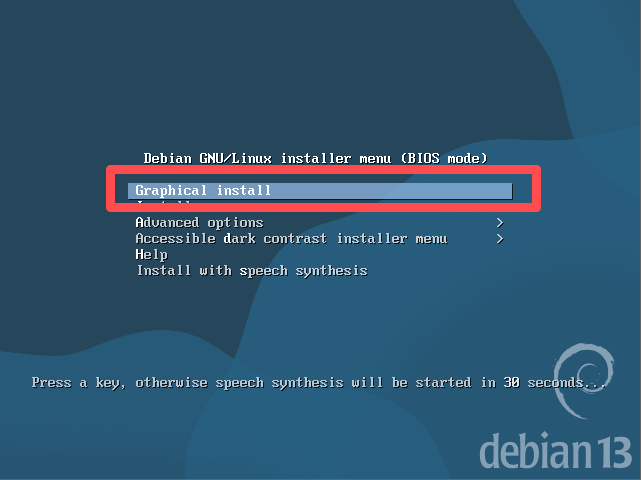
选择【graphical install】
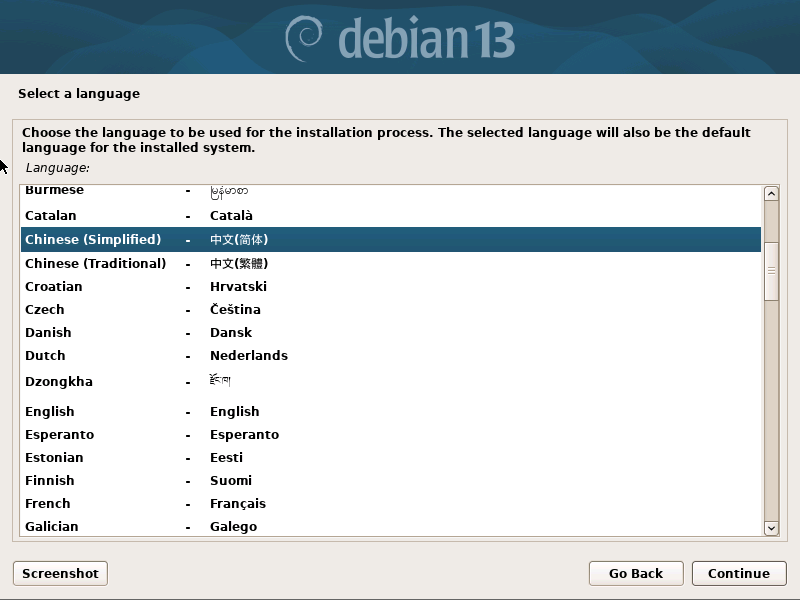
选择【中文】
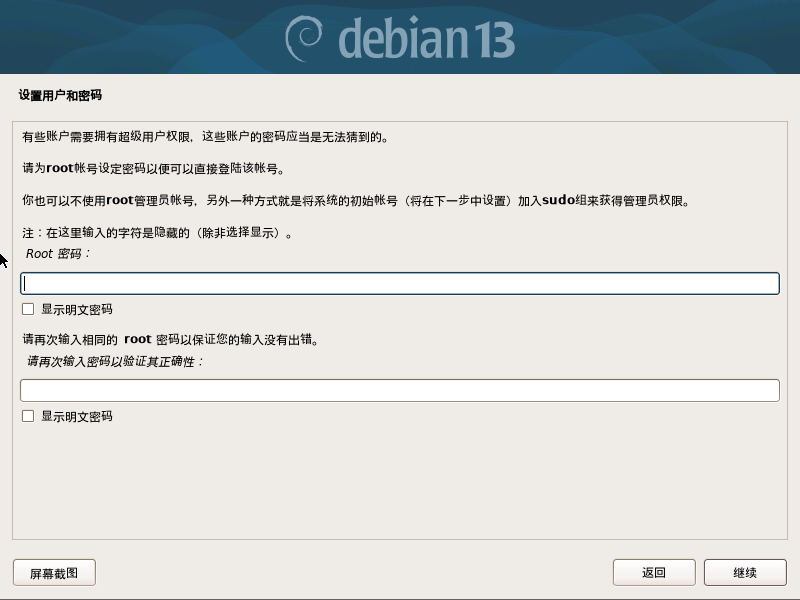
一直默认直到填写任意账户密码,例如【###】并记录,这是之后登录要用
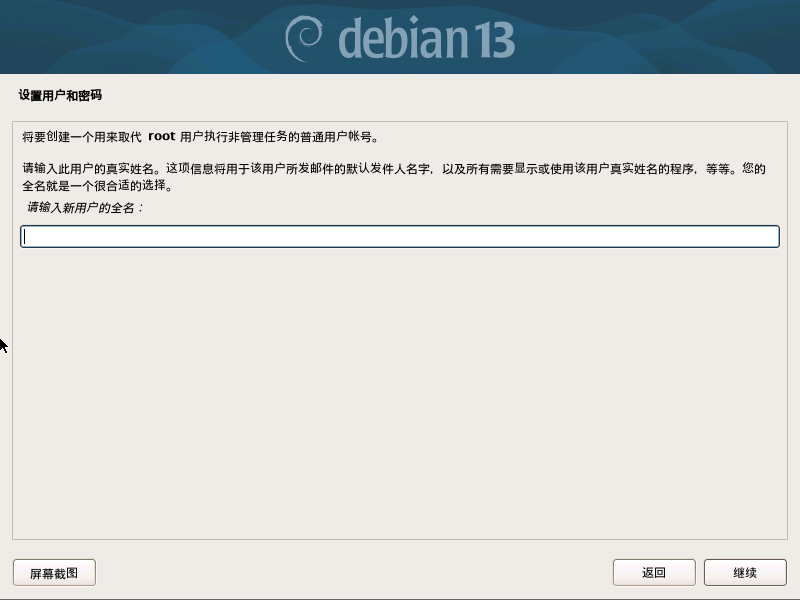
填写任意名称,例如【aaa】并记录
填写任意不为admin的名称,例如【bbb】并记录
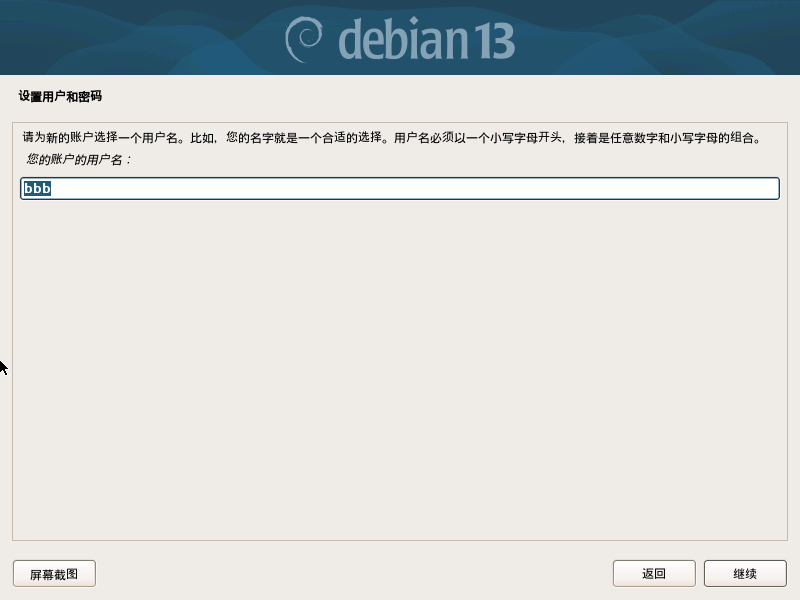
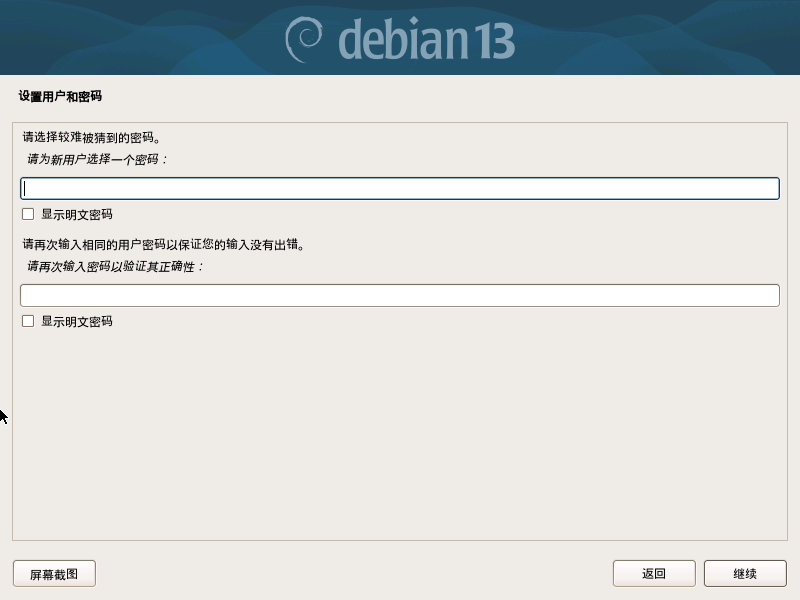
填写任意账户密码,例如【ccc】并记录,这是之后登录要用,可以于上一个账户密码相同
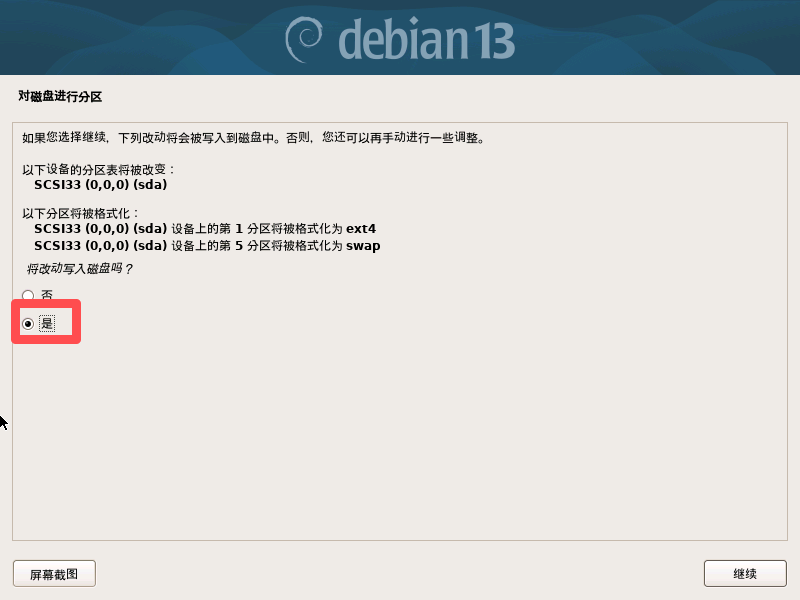
一直默认直到选择【是】
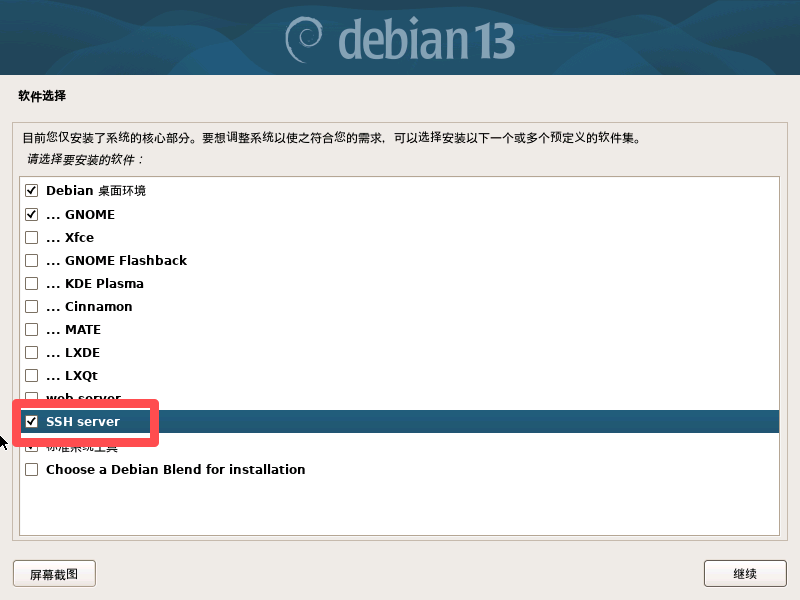
一直默认直到点击【ssh server】,然后继续
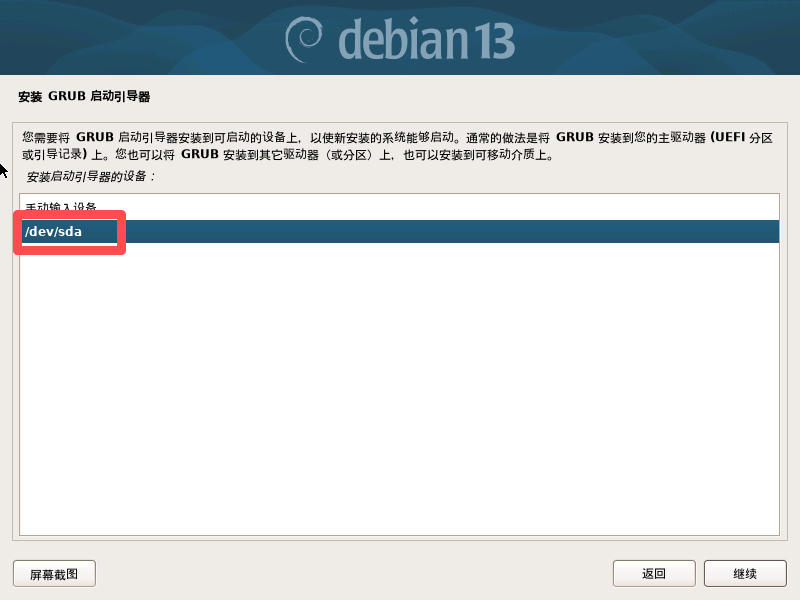
一直默认直到点击【/dev/sda】,系统就安装完成了
3.签到白嫖服务器
以下面两个白嫖服务器的网站为例,可以免费获得1核1g内存10g硬盘的服务器:
https://woiden.id/
https://hax.co.id/
但是:1.需要有telegram账户;2.需要抢,经常凌晨1点左右放货,并且每次都2分钟左右抢完;2.需要每4天上网站签到一次,过期直接删除(woiden.id网站需要每天都要签到);5.仅有ipv6。
所以不值得花精力白嫖服务器
2.获得域名(购买/白嫖)
1.白嫖域名
白嫖域名相对于服务器就省事很多,基本可以等同于“真白嫖”,推荐下面的网站:
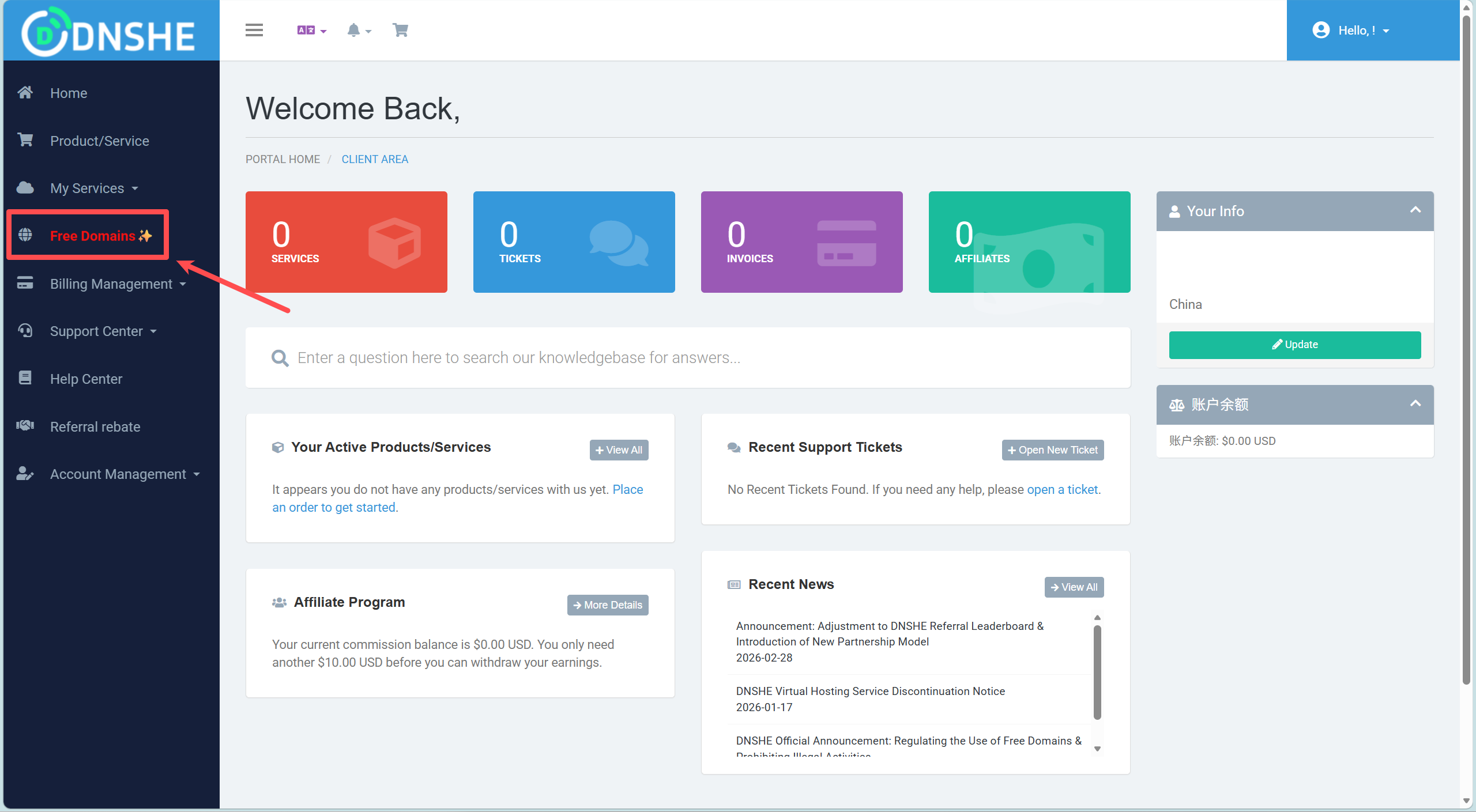
https://my.dnshe.com/注册后点击左侧“free domain”
初始账户有5个域名额度,已经足够使用,可以使用我的邀请码再获得一个:
ZO3FBC0DC9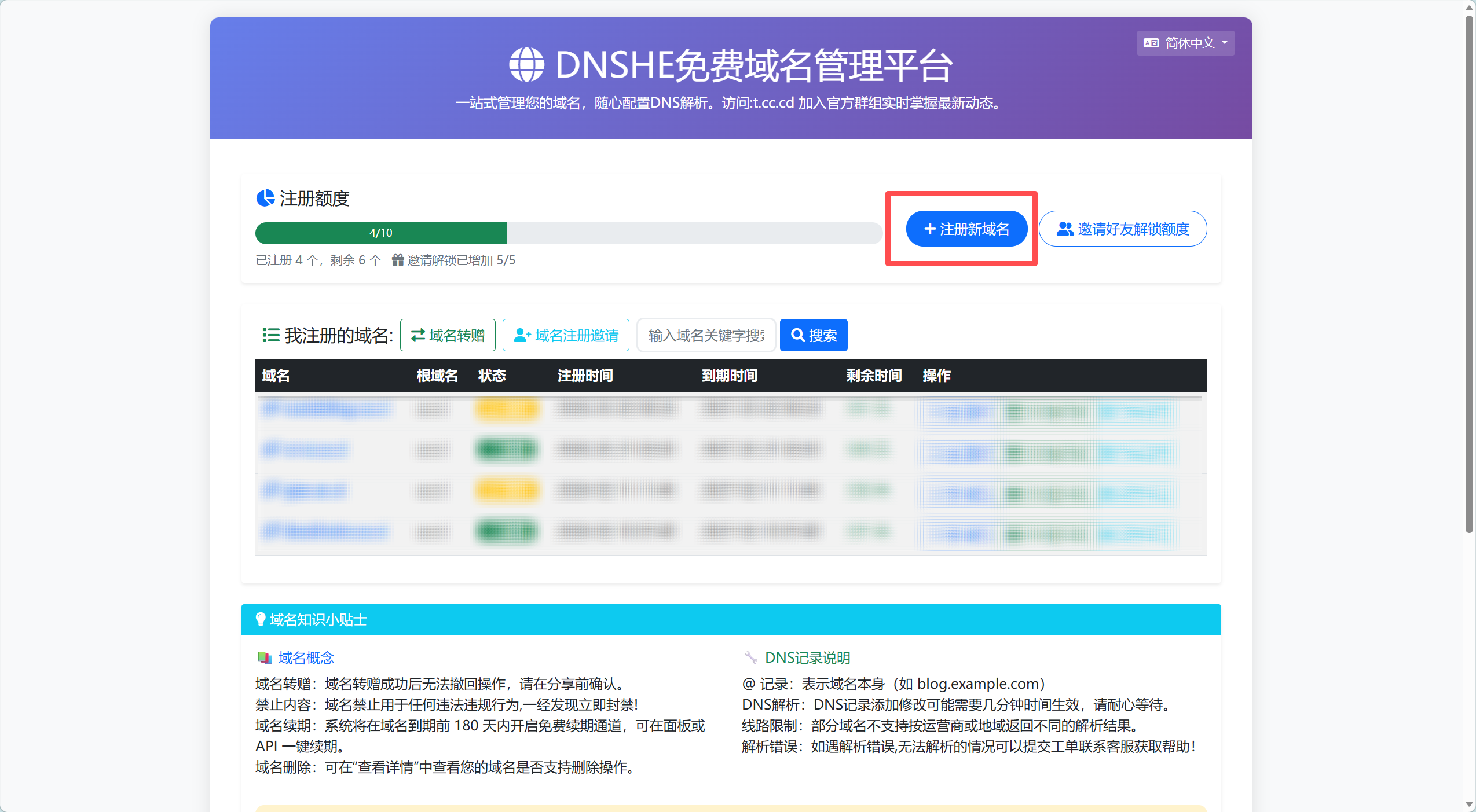
点击【注册新域名】
然后点击【选择根域名】
选择任意一个(建议选择us.ci,部分域名需要邀请才能使用)
填写自己喜欢的域名前缀,和系统已有的不重复即可
结果和下图一致即完成注册,暂时不用管【未解析】字样:

2.购买域名
和白嫖或者购买服务器不同,购买的域名和白嫖的域名并没有样式以外的区别
以下面两个域名为例,在功能上几乎没有区别,只是“好不好看”(当然提一下,上面的是二级域名,下面的是三级域名,不过在本教程中并没有区别)
abc.com
asghecv.us.ci
购买域名推荐下面的网站,哪家便宜买哪家就行,不同商家之间的区别和电商平台之间的区别差不多,通常来说spaceship最便宜:
https://www.namecheap.com/
https://porkbun.com/
https://www.godaddy.com/
https://www.dynadot.com/zh
https://www.spaceship.com/      (通常最便宜)
https://buy.cloud.tencent.com/domain/
https://www.alibabacloud.com/zh/domain/
3.解析域名
1.访问网站并点击【加入域】,如果没有账户,先注册
https://dash.cloudflare.com/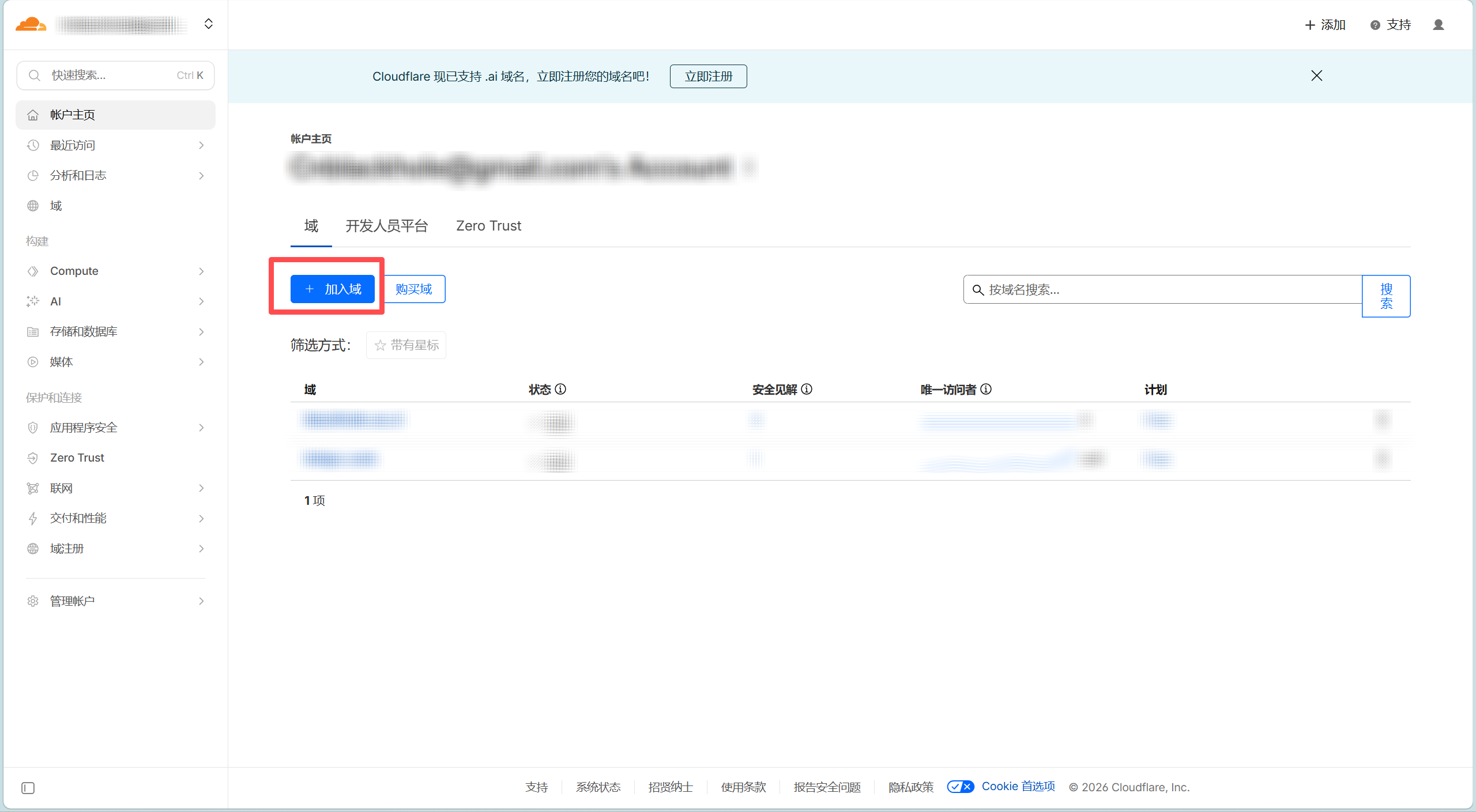
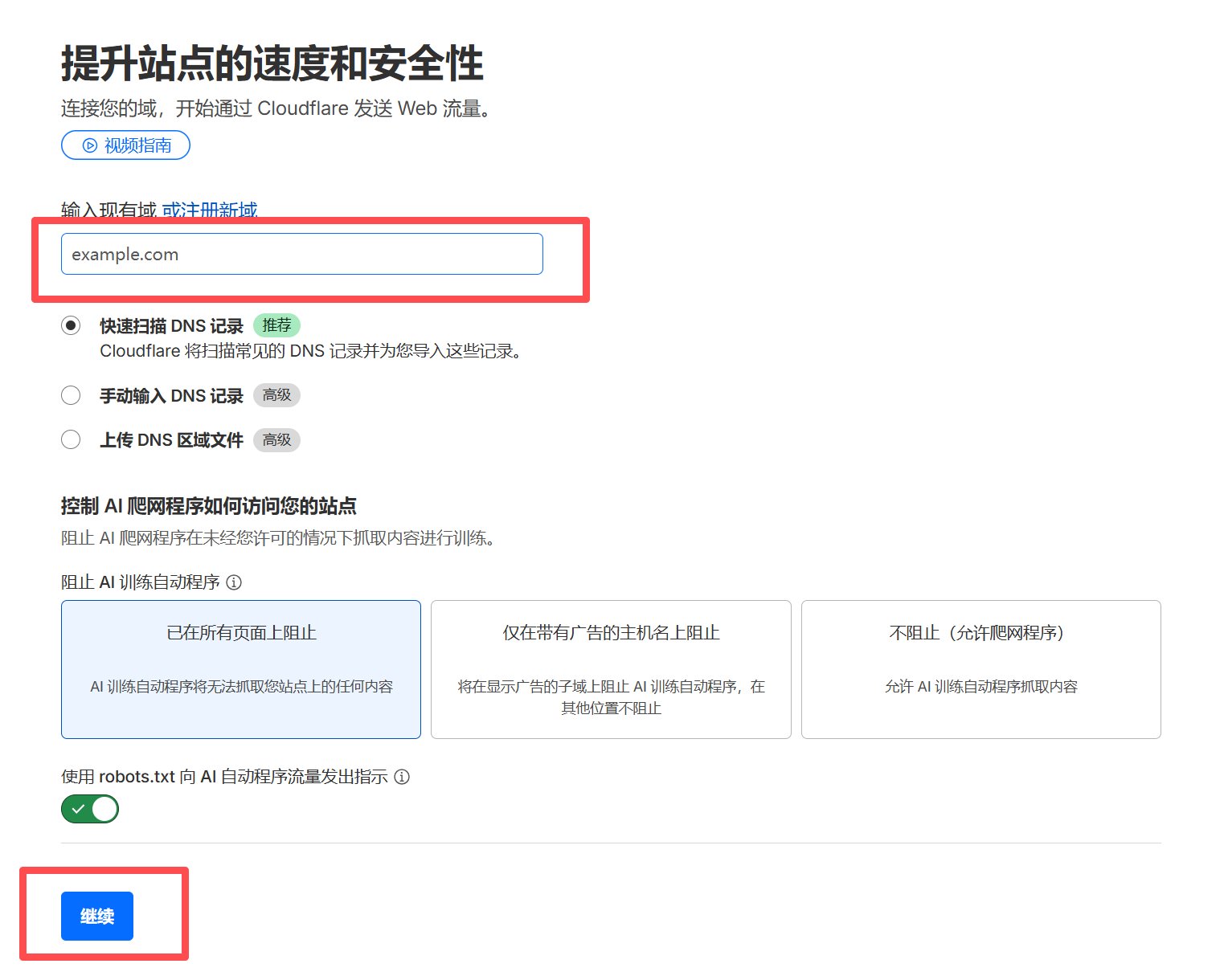
2.将白嫖/购买的域名填入【输入现有域】,点击继续
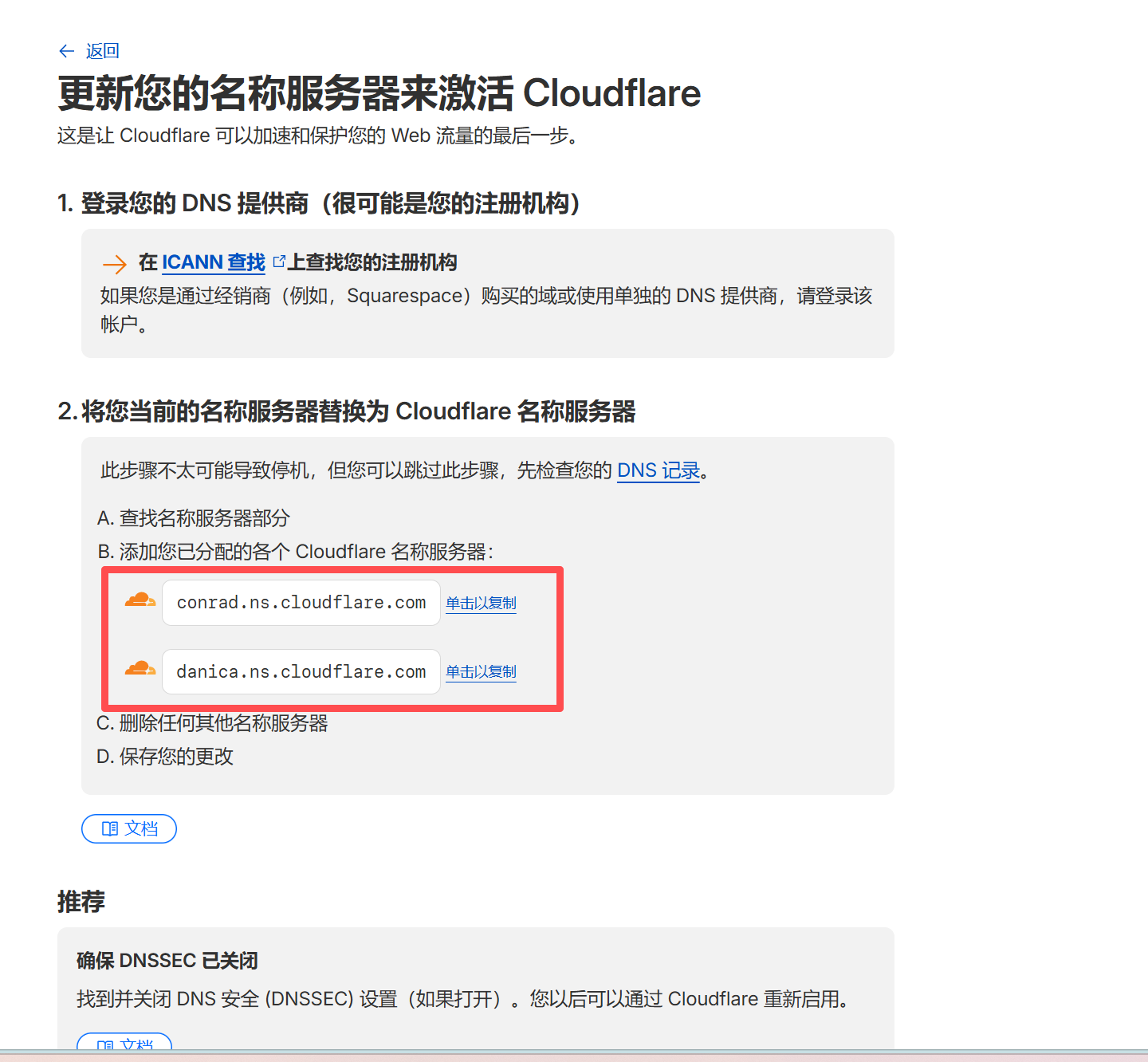
3.选择免费计划,然后选择【继续前往激活】,并点击【确认】,复制显示的两个地址
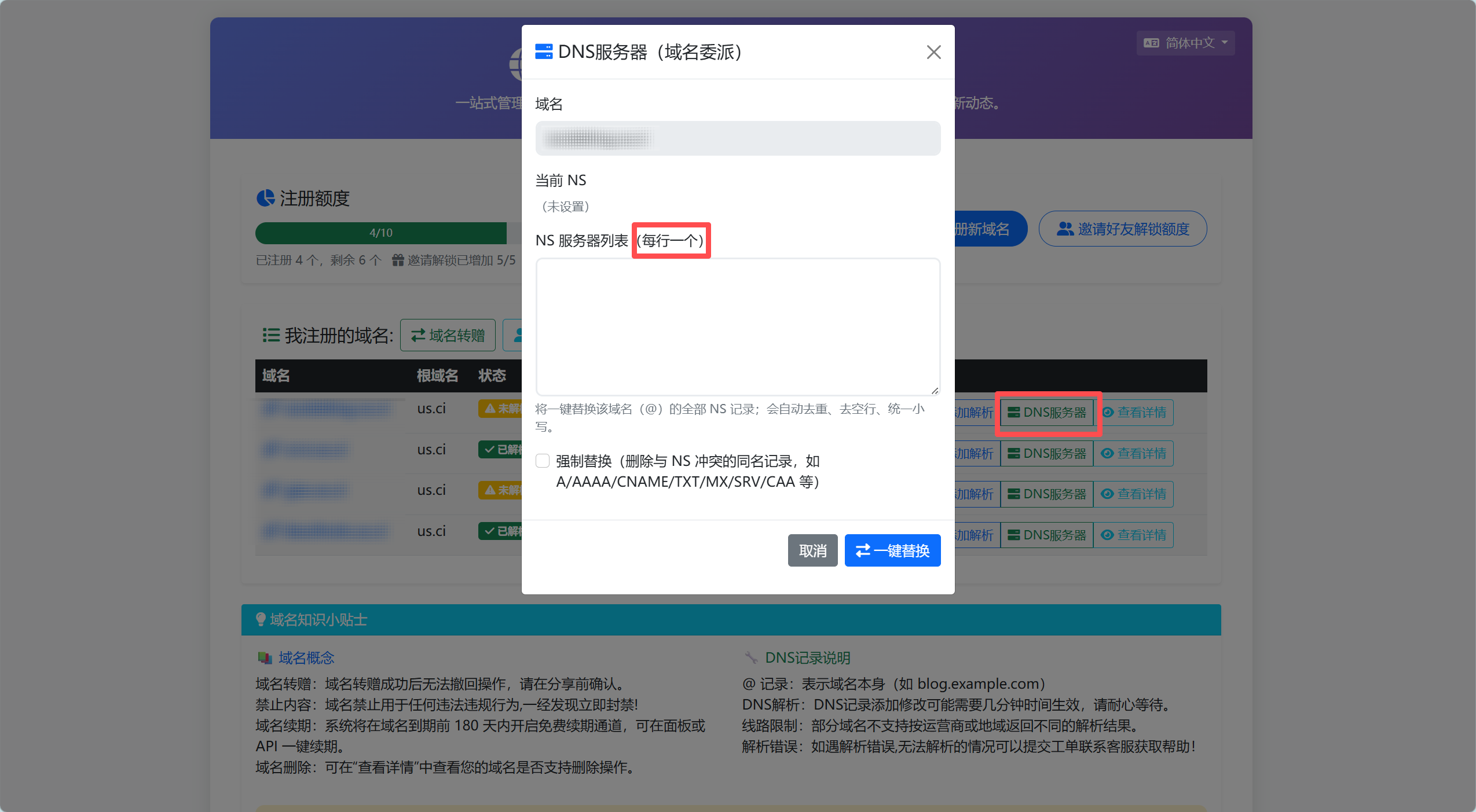
4.填入白嫖/购买域名的后台,以dnshe为例,即可正常解析
5.回到【域】,点击刚才解析的域名
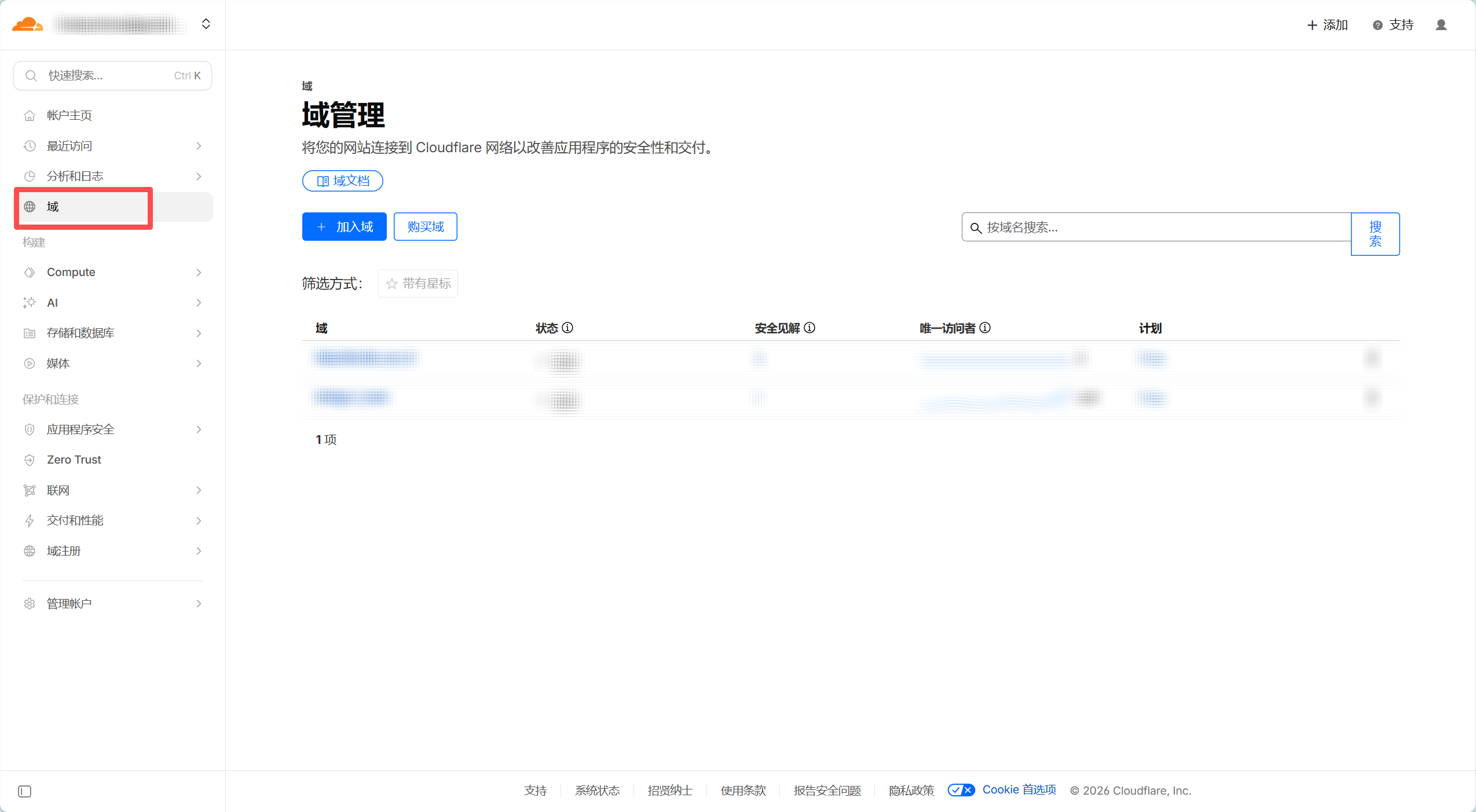
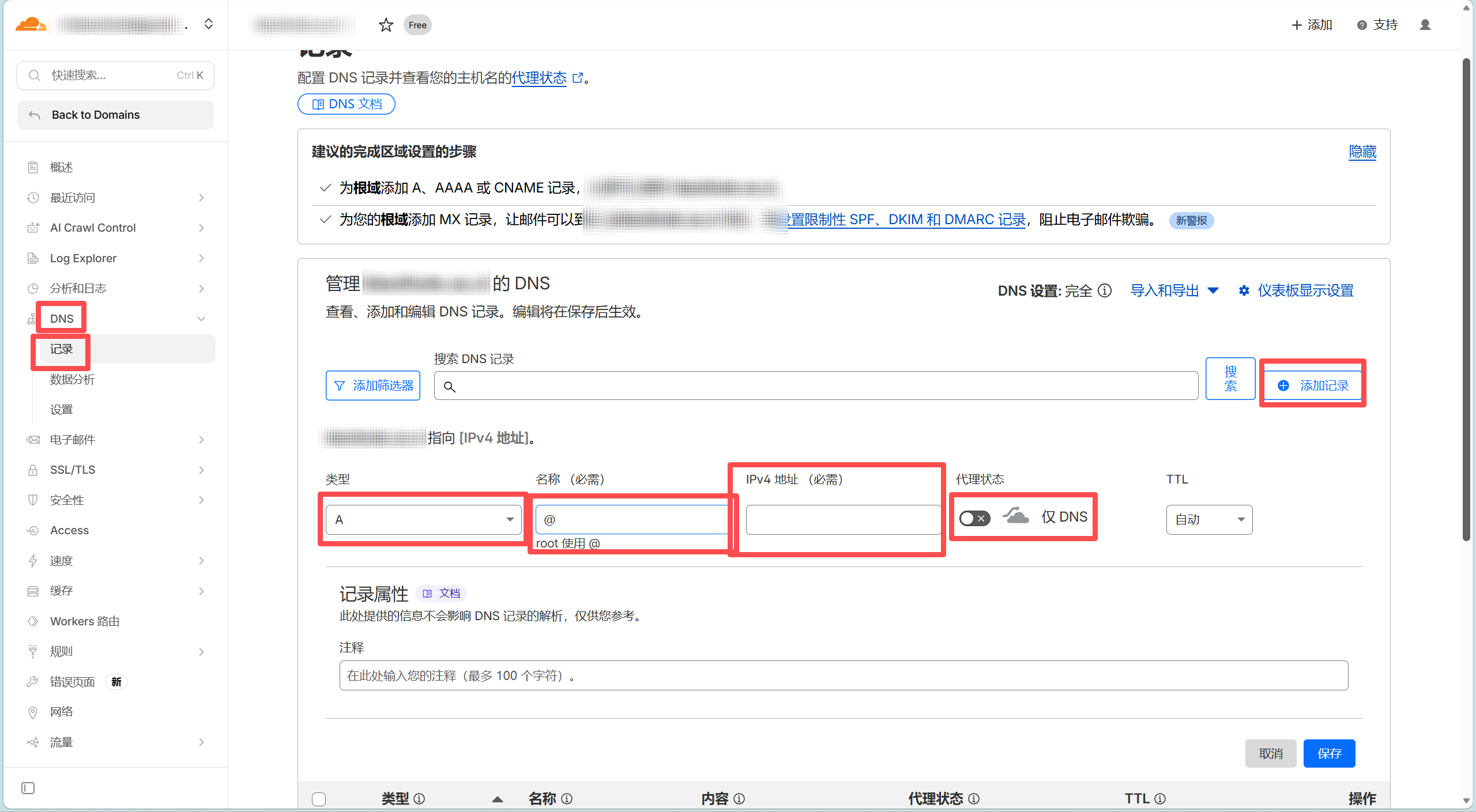
选择【dns】,选择【记录】,点击【添加记录】
如果你是购买的服务器,ip为ipv4,则【类型】选择【A】,【名称】填写任意字母并记下来,例如eee,【ipv4地址】填写你的服务器的ip,【代理状态】选择关闭
如果你是自行安装vm虚拟机系统,公网ip大概率为ipv6,此时【类型】选择【AAAA】,【名称】填写任意字母并记下来,例如eee,【ipv6地址】填写你的虚拟机的ipv6,【代理状态】选择关闭
待补充,ip 查看Linux系统ip
3.ssh登录服务器
首先,建议下载一款ssh登录软件,不建议使用网页ssh登录,推荐使用finalshell:
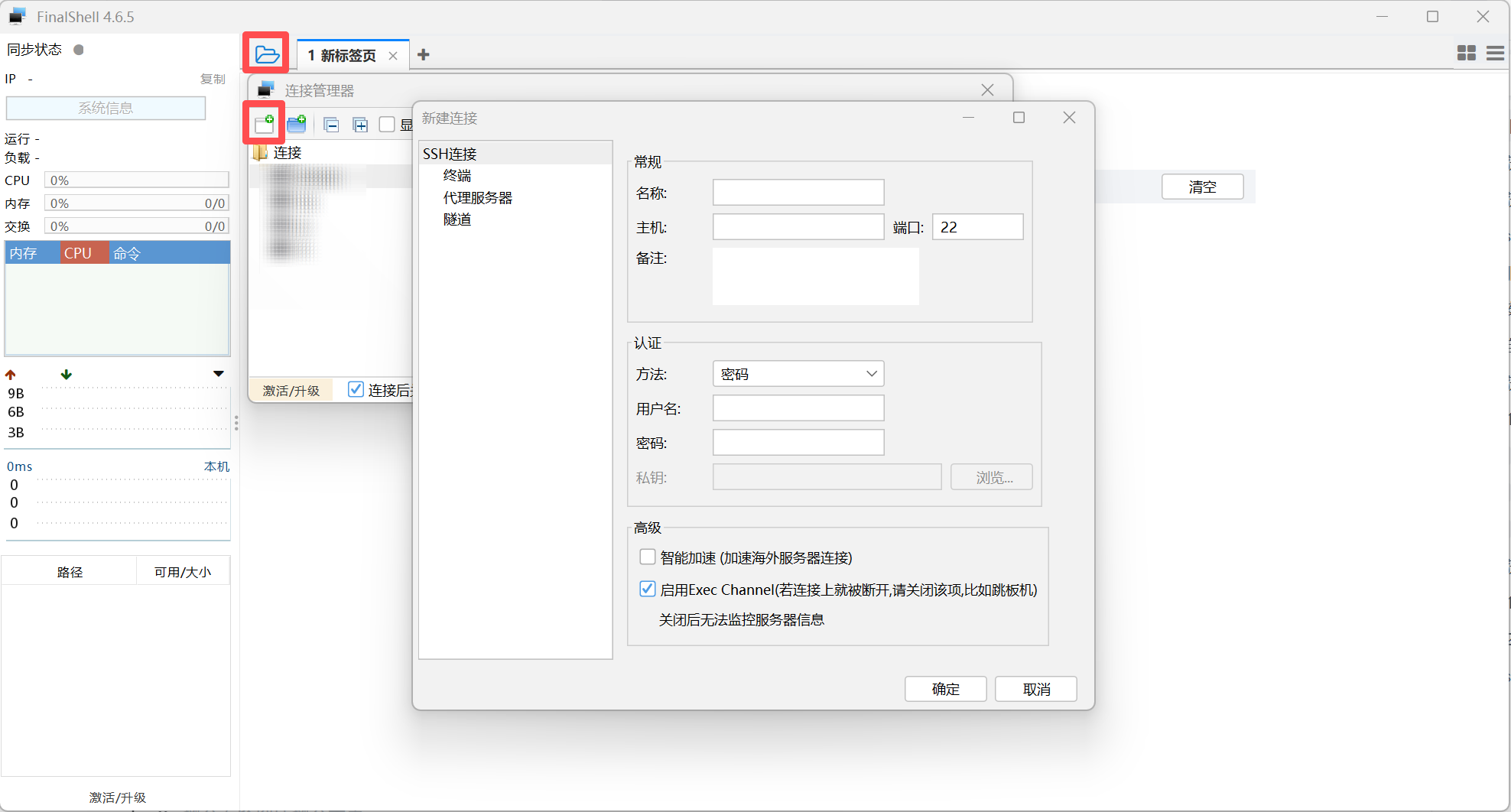
https://www.hostbuf.com/软件界面点击文件夹图标,选择【ssh连接(Linux)】,在弹出界面
名称:任意
主机:ip地址(如果你是自行安装vm虚拟机系统不知道ip,教程如下)
用户名:购买的服务器为root/自行安装vm虚拟机系统为bbb(非实际,是上文你实际设置的)
密码:购买的服务器后台界面显示的密码/自行安装vm虚拟机系统时设置的bbb账户密码【ccc】(非实际,是上文你实际设置的)
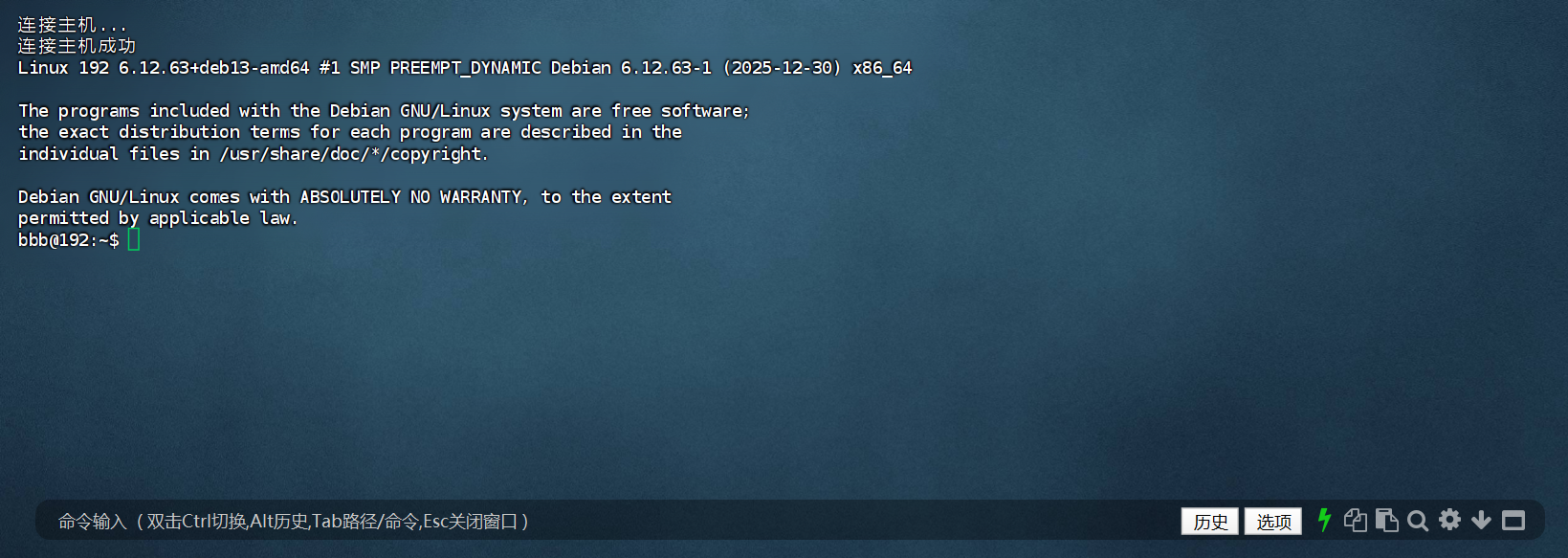
弹出选项框点击【接受并保存】,显示连接成功
4.获得root权限(此步骤只有当vm虚拟机时才需要,购买的默认就是root不需要执行此步骤)
输入
sudo nano /etc/ssh/sshd_config找到这一行
#PermitRootLogin prohibit-password改成(注意:去掉前面的#)
PermitRootLogin yes然后按ctrl+o保存,然后按enter,然后按ctrl+x退出
输入
sudo systemctl restart sshd回到上一步骤的ssh连接,将用户名改为【root】,密码改为【###】(非实际,是上文你实际设置的)
4.服务器安装1panel面板
1.ssh链接服务器
之后输入
apt update -y等待运行完成,然后输入
apt install curl wget -y然后输入1panel面板安装指令
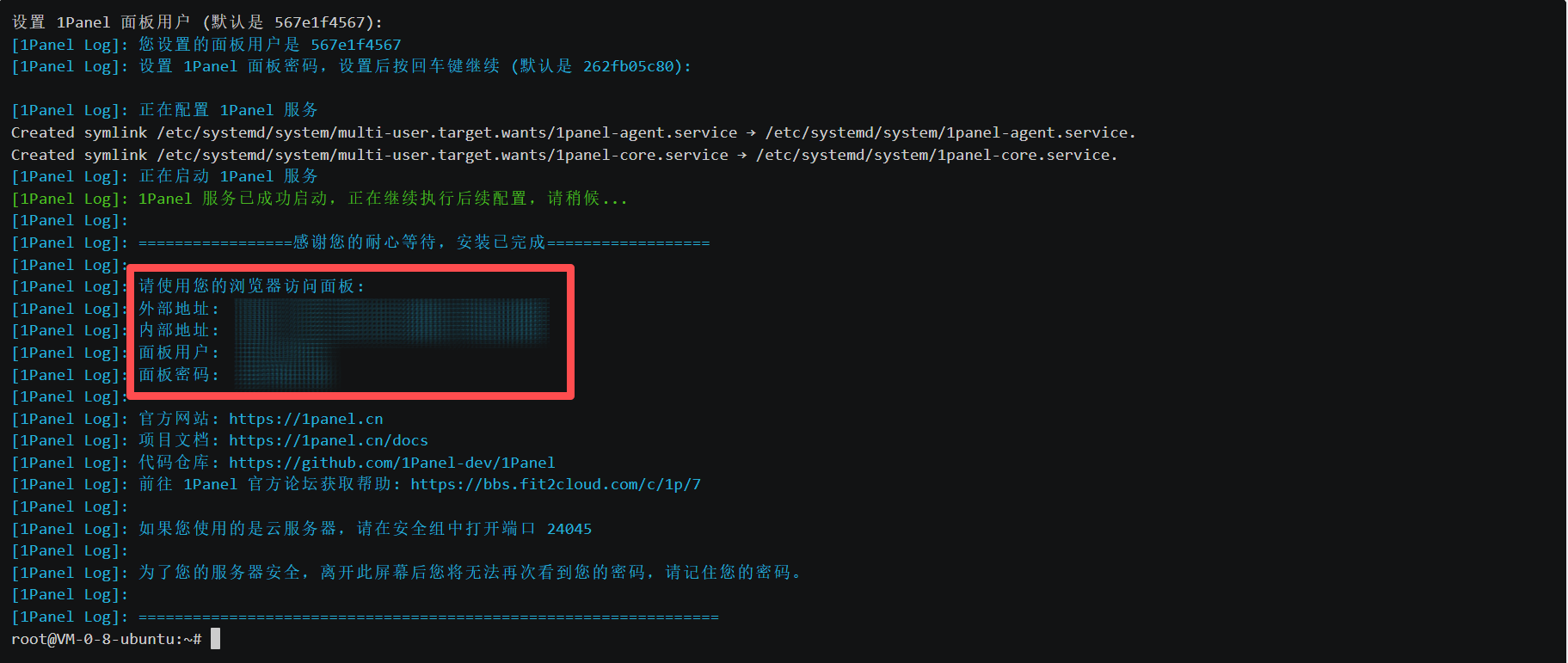
bash -c "$(curl -sSL https://resource.fit2cloud.com/1panel/package/v2/quick_start.sh)"一直默认,等安装完成后,记录面板显示的【外部地址】【内部地址】【面板用户】【面板密码】
2.浏览器登录
如果是购买的服务器,浏览器输入上文显示的【外部网址】,然后输入上文的账户密码
如果是vm虚拟机,浏览器输入上文显示的【内部网址】,然后输入上文的账户密码
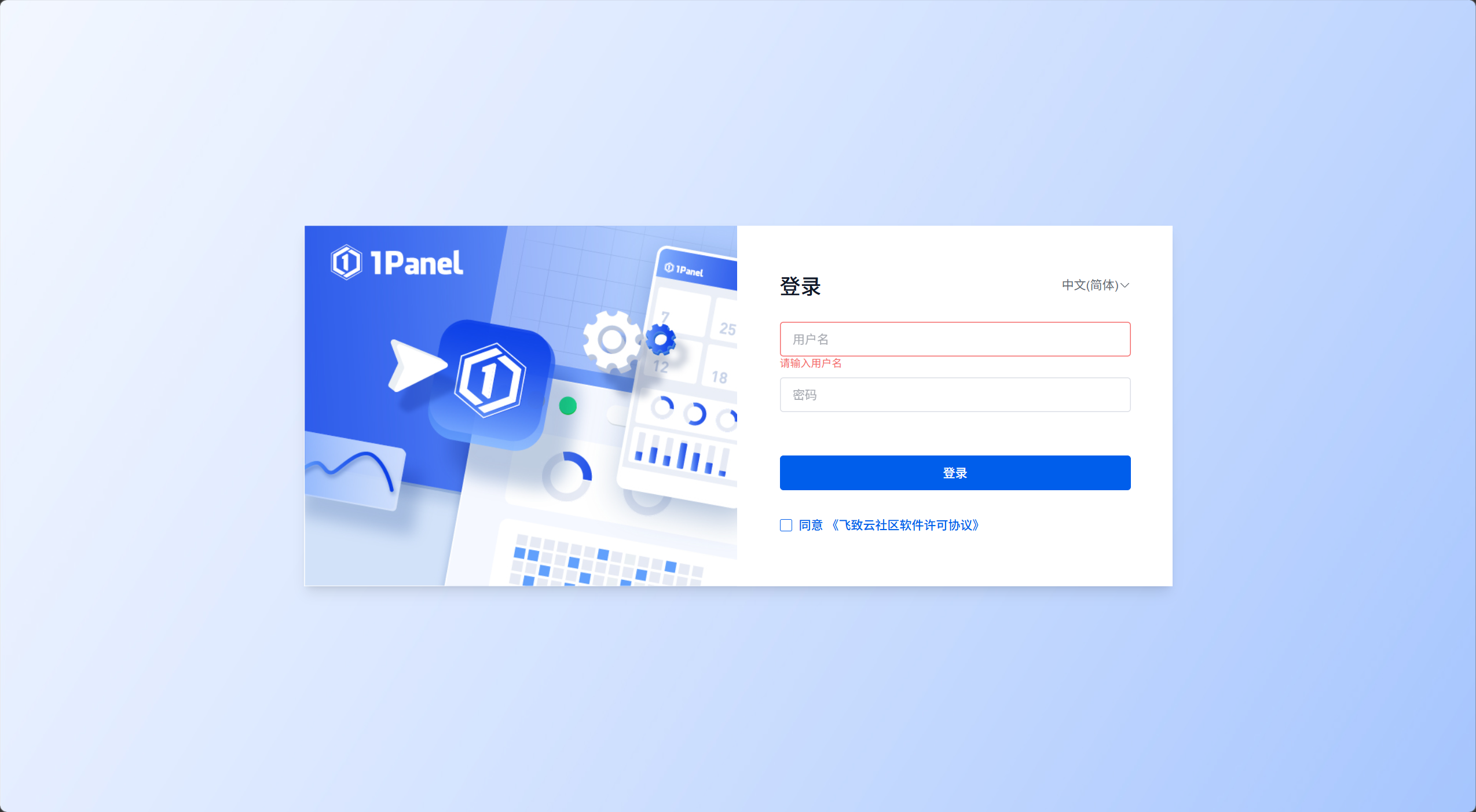
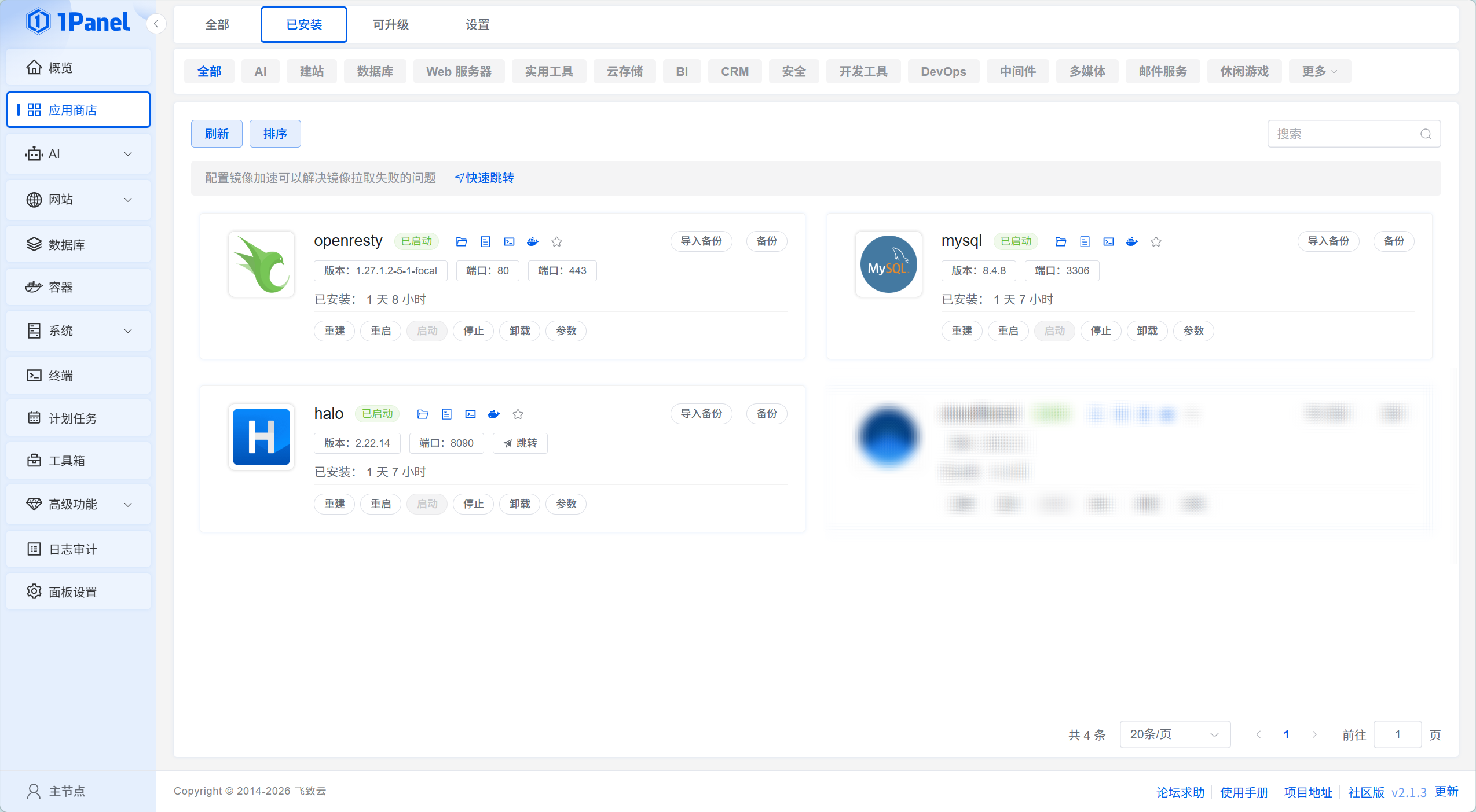
3.应用商店安装
依次下载并安装这三个:(注意依次,下载并安装完前两个后才能安装halo,不然安装halo时无法选择mysql)
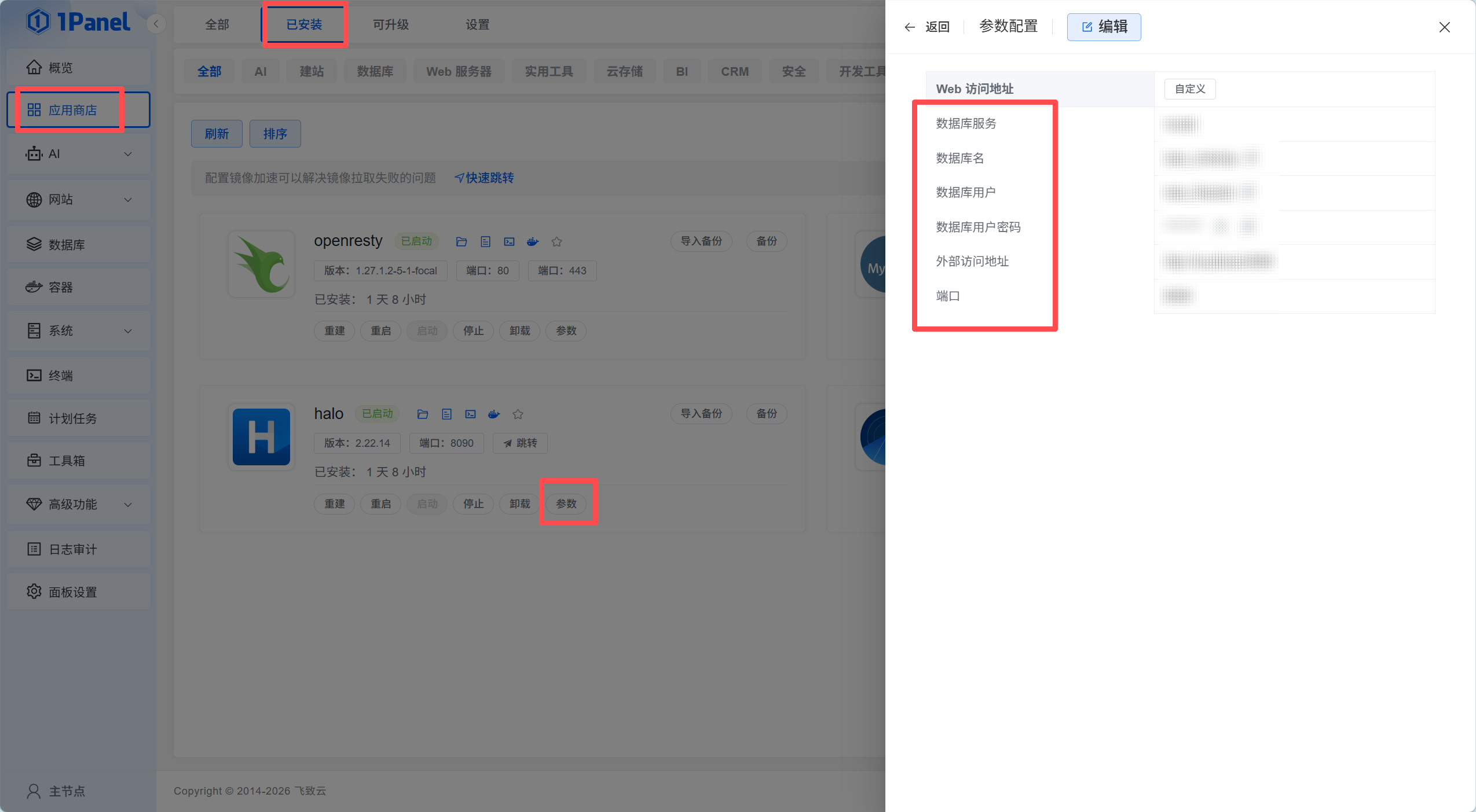
安装完成后,点击【参数】,记录所显示的内容:
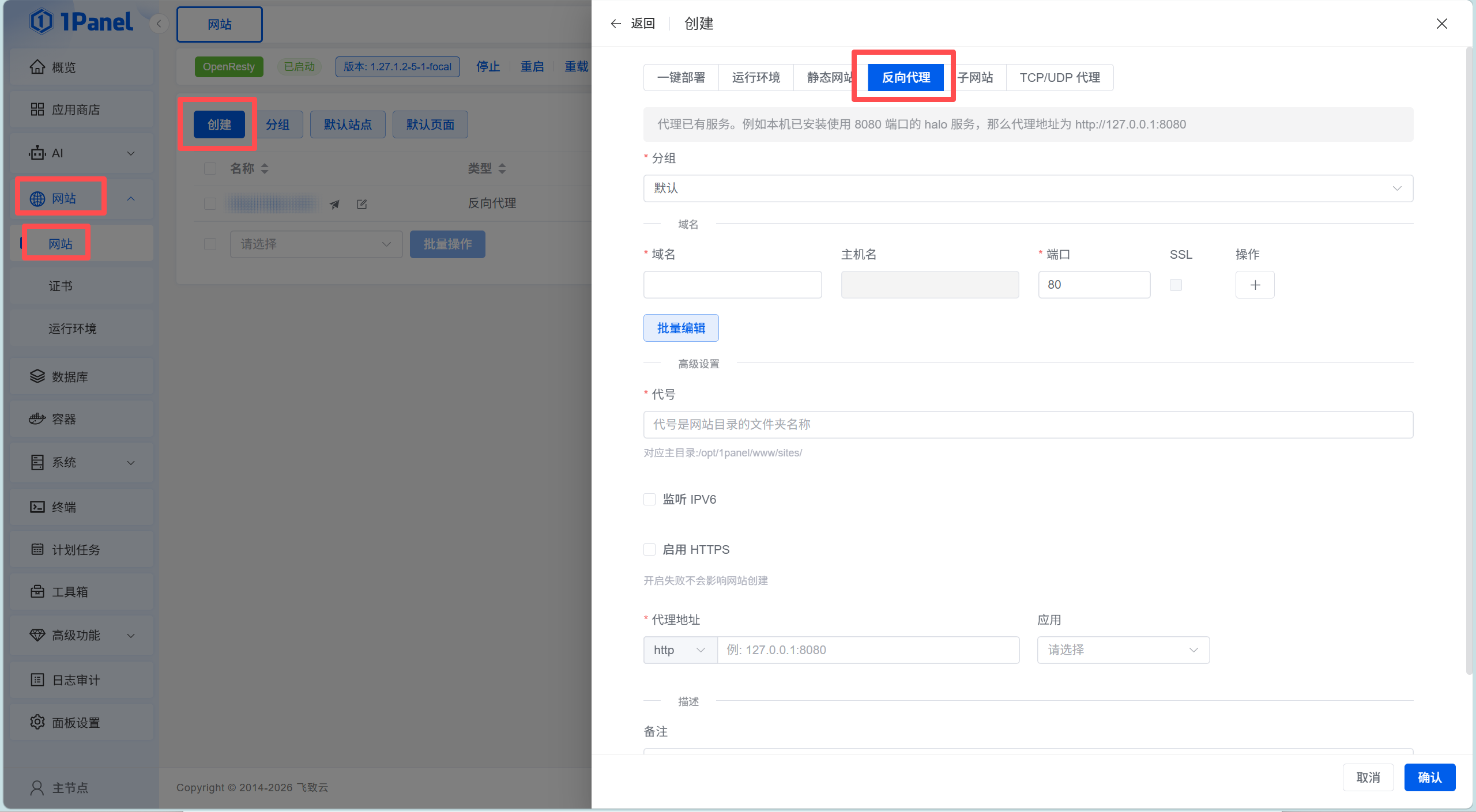
安装完后,选择【网站】,【网站】,【创建】,【反向代理】,【域名】填写上文eee.白嫖/购买的域名,例如eee.abc.us.ci(eee非实际,是你上文【名称】中填写的内容),应用选择halo,然后点击确认:
完成后浏览器输入你的域名,在初始化界面填写上文得到的【数据库名】,【数据库用户】,【数据可密码】,即完成初始化设定
此时,你的地址栏应显示的是(ddd非实际,是你实际的域名),记录此网址,此网址是博客后台管理网址:
ddd/console/4.查看博客界面
浏览器重新访问ddd(ddd非实际,是你实际的域名),此时能看到默认的博客主题和默认的初始化内容
5.自定义博客主题
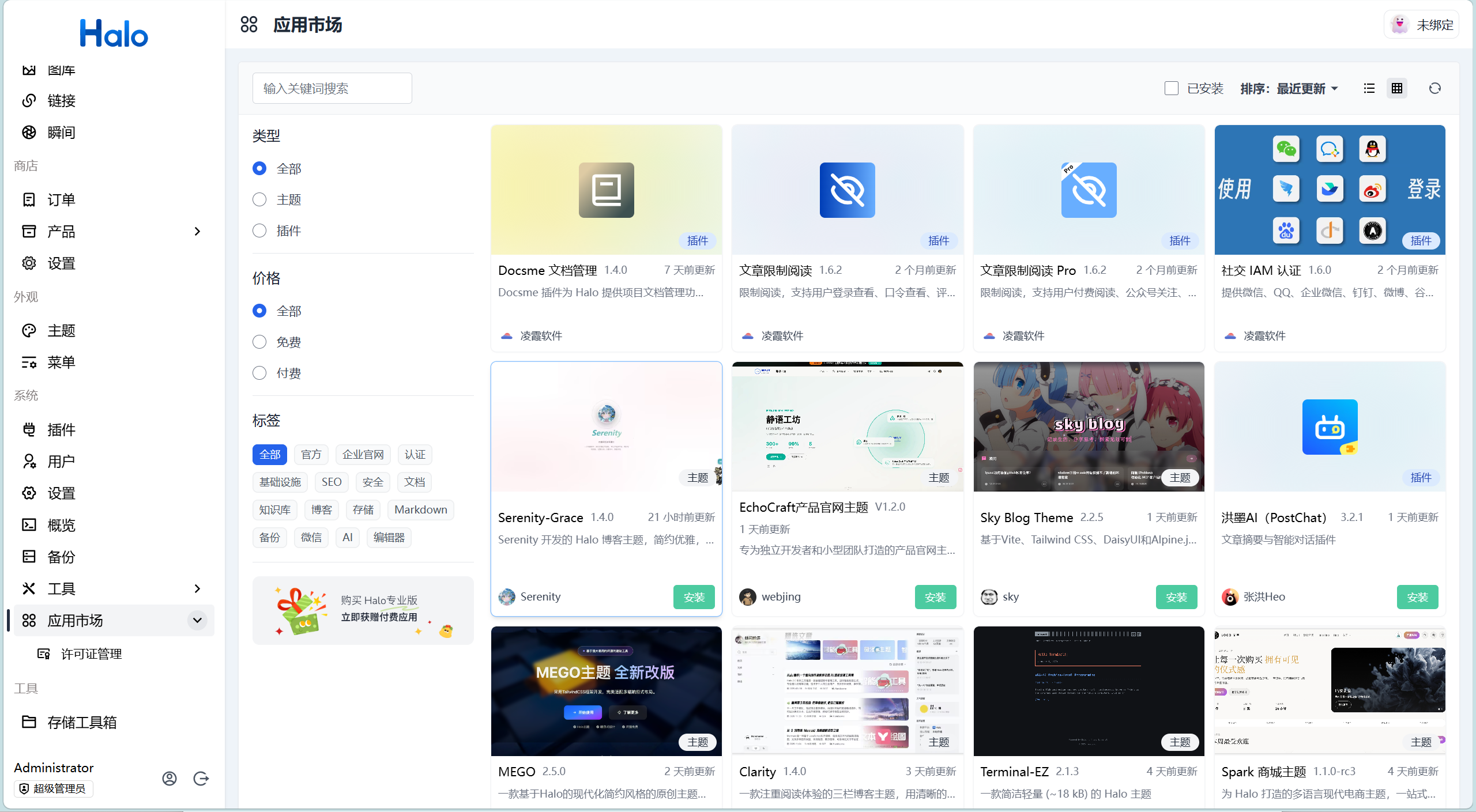
选择【应用市场】,按需下载插件和主题